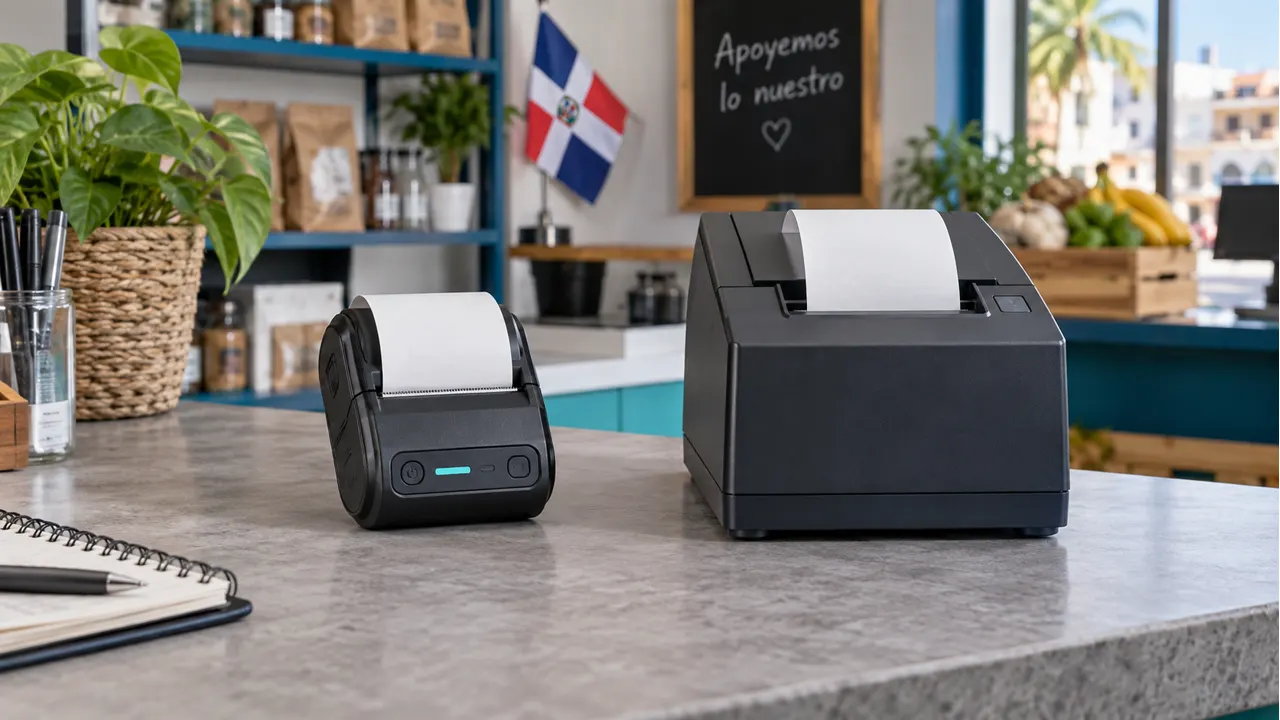
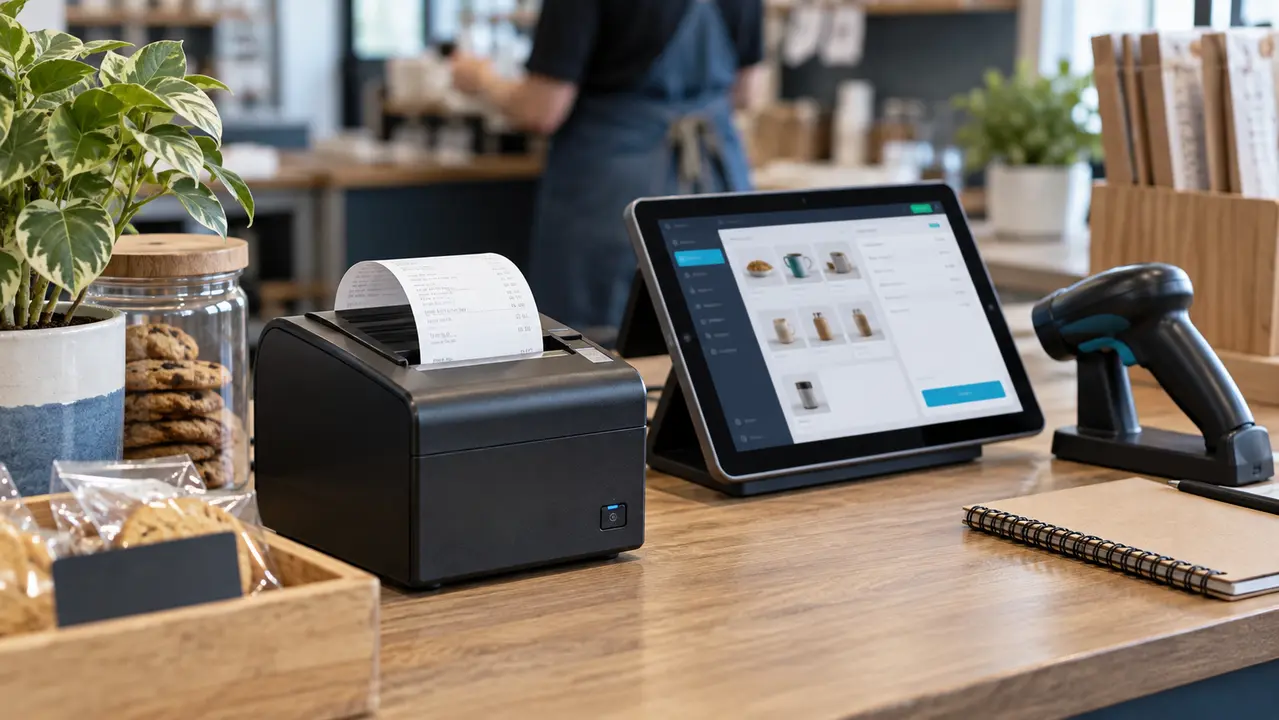
Una impresora puede aparecer conectada y aun así no imprimir. El emparejamiento de Android es solo la primera parte: la aplicación también debe reconocer el dispositivo, usar el protocolo correcto y enviar un formato compatible.
1. Verifica la impresora antes de configurarla
Enciende la impresora con papel colocado y ejecuta su autoprueba, normalmente manteniendo presionado Feed al encender. La hoja de prueba suele indicar el nombre Bluetooth, versión, dirección y ancho configurado. Guarda esa información.
2. Empareja desde Android
Activa Bluetooth, busca dispositivos nuevos y selecciona la impresora. Algunos modelos usan claves comunes indicadas por el fabricante. Conceder permiso de dispositivos cercanos a la aplicación es indispensable en versiones recientes de Android.
3. Selecciona el modelo dentro del POS
Que Android diga conectado no significa que la aplicación ya la esté usando. Abre la configuración de impresión del POS, elige Bluetooth y selecciona exactamente el dispositivo emparejado. Configura 58 u 80 mm según el papel.
4. Haz una prueba pequeña
Imprime primero texto simple, luego acentos, totales y código QR. Si aparecen símbolos extraños, revisa la codificación. Si corta el contenido, ajusta el ancho y evita enviar imágenes demasiado grandes.
5. Soluciona desconexiones
Carga la batería, elimina emparejamientos antiguos, reinicia Bluetooth y evita conectar la impresora simultáneamente desde dos aplicaciones. En una caja fija, considera USB o red si necesitas máxima estabilidad.
Lista de comprobación
- Autoprueba impresa correctamente
- Permiso de dispositivos cercanos concedido
- Impresora seleccionada dentro del POS
- Ancho de papel correcto
- Ticket con caracteres y QR verificados
Esta guía es educativa e independiente. Las recomendaciones se basan en criterios técnicos y operativos; no en pagos por posicionamiento.